Seedrアカウントをアップグレードする方法

このチュートリアルでわかること
無料プランから有料のSeedrプランに移行する方法を学びます。最終的には、適切なティアの選択、支払い、アップグレードの適用確認、そして追加ストレージ、同時保存スロット、FTP/SFTP/WebDAVアクセスを使い始める方法がわかるでしょう。アップグレードは通常、即座に適用されます。
前提条件
- Seedrアカウント。お持ちでない場合は、まず/signupでサインアップしてください — 約1分で完了します。
- 支払い方法:クレジットカード/デビットカード(FastSpring経由で処理)またはPayPalアカウント。
- 必要なストレージ容量と、同時に保存したい数のおおよその目安。不明な場合は、Proが一般的な出発点となるのは、FTP + SFTPが利用可能になるためです。
手順
1. 料金ページを開く
2つの方法があります:
- サイトヘッダーから直接/pricingにアクセスします。
- または、Seedrダッシュボード内から、左上の「Upgrade Storage」をクリックします。
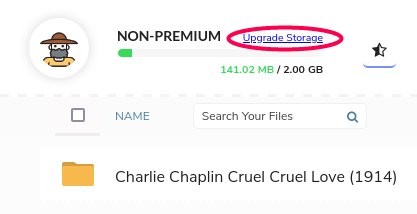.jpg)
2. ティアを比較する
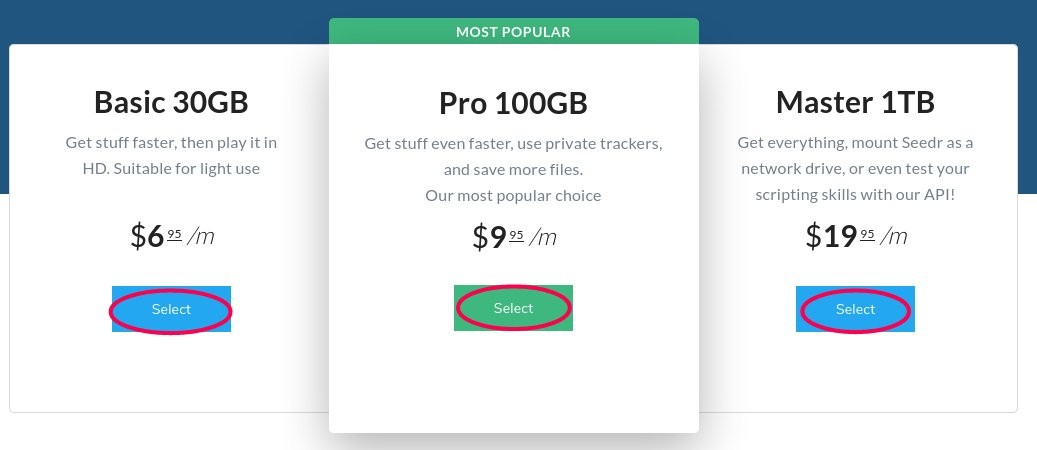
無料プランと並んで有料ティアが表示されます。主な違いは以下の通りです:
- Basic — 50 GB。 HD視聴、デバイスへの保存速度の向上、2つの同時保存。
- Pro — 200 GB。 FTP + SFTP、5つの同時保存、プライベートネットワークサポートが追加されます。Basicのすべての機能が含まれます。
- Master — 1 TB。 FTP/SFTPに加えてWebDAVドライブ、25の同時保存、優先サポートが追加されます。Proのすべての機能が含まれます。
- Gold — 最上位ティア。 最大のストレージ上限とMasterの全機能。
正確な価格は料金ページに記載されています — プロモーションによって変更されるため、ここでは重複して記載しません。
3. 選択したプランの「選択」をクリックする
ページが支払いセクションまでスクロールし、そのプランの請求額と条件が表示されます。
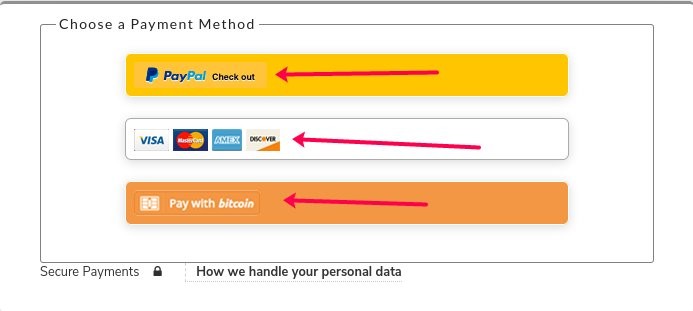
4. 支払い方法を選択する
2つのオプションがあります:
- PayPal — 新しいタブが開き、ログインまたはアカウント作成を行います。そこでチェックアウトを完了してください。
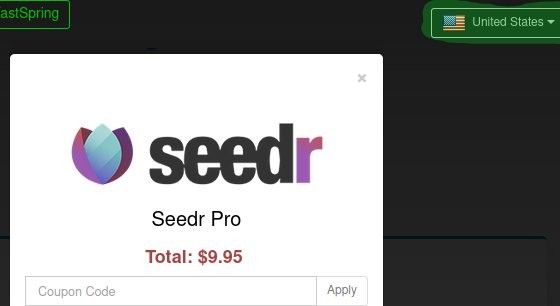
- クレジットカードまたはデビットカード (FastSpring) — ページ上に安全な支払いオーバーレイが開きます。調整が必要な場合は、オーバーレイの右上にある国/通貨セレクターを使用してください。
フィールドに入力して送信してください。
5. 確認を待つ
ページに成功メッセージが表示され、確認メールが届くはずです。ほとんどのアカウントは即座にアップグレードされます。ごく一部は最大30分かかることがありますが、それは通常の範囲内であり、問題ありません。
6. アップグレードが適用されたことを確認する
Seedrダッシュボードに戻り、以下を確認してください:
- アカウントステータス(左上)— プラン名が購入したティアになっているはずです。
- ストレージクォータ — プログレスバーが新しい上限を反映しているはずです。
- 同時保存スロット — プランがサポートしている場合は、2つ目または3つ目のリンクを一度に追加してみてください。
30分経ってもダッシュボードに古いプランが表示されている場合は、一度サインアウトして再度サインインしてください。それでも誤っている場合は、確認メールを添付してサポートに連絡してください。
7. 支払ったプラン固有の機能を有効にする
いくつかの特典には簡単な設定が必要です:
- FTP and SFTP (Pro, Master, Gold) — アカウント設定を開いて、ホスト名、ユーザー名、ポートを確認してください。ガイド:FTP、SFTP、またはWebDAV経由でSeedrをマウントする。
- WebDAV (Master and Gold) — 同じ設定パネル。Seedrをネットワークドライブとしてマウントするのに便利です。
- 優先サポート (Master and Gold) — チケットは自動的にフラグ付けされます。設定は不要です。
よくある間違い
- 支払い済みだが、ダッシュボードにはまだ無料と表示される。 サインアウトして再度サインインしてください — セッションが古いプランをキャッシュしている場合があります。30分経っても改善しない場合は、サポートにメールしてください。
- 請求通貨が間違っている。 FastSpringのオーバーレイは、検出された国にデフォルト設定されます。送信する前にオーバーレイの右上にあるドロップダウンで変更してください — 一度請求されると、同じ請求書で通貨を変更することはできません。
- 誤って2回請求された。 通常、ブラウザの戻るボタンによる再試行が原因です。両方の領収書を添えてサポートに連絡してください。誤って重複した請求の払い戻しは簡単です。
関連情報
- Seedrの使い方 — 初心者向けチュートリアル — 初めての方へ。
- Seedrでファイルを整理する — ファイルをさらに保存するスペースができた場合。
- FTP、SFTP、またはWebDAV経由でSeedrをマウントする — Pro/Master/Goldの特典を利用するために。
まとめ
プランを選択し、支払い、確認します。アップグレード全体は通常2分以内に完了し、特典はすぐに有効になります。友達にも教えてあげてください — Seedrの紹介プログラムでは、両者にボーナスストレージが付与されます。
この記事は役に立ちましたか?
関連記事

Windows、Android、または任意のブラウザでHEIC写真をオンラインで開く方法
どのデバイスからでもSeedrのクラウドビューアでiPhoneのHEIC写真を開き、変換、コーデック、追加アプリなしで、他のファイルと一緒に整理して保存できます。

SeedrをInfuseに接続 (iOS、tvOS、macOS)
WebDAVまたはFTPを使用して、SeedrアカウントをInfuseアプリに簡単に接続する方法を学びましょう。保存せずに4KメディアをApple TVまたはiOSデバイスに直接表示できます。

Seedr V2でリンクとファイルを追加する3つの方法
Seedr V2のリンクボタンを使って、メディアリンクの追加、ウェブページのスキャン、デバイスからのファイルアップロード、PWAまたはブラウザ拡張機能経由でのSeedrへの共有方法を学びましょう。